
kubectl run 很方便,但沒辦法把它交給同事、放進 git,或是隔三個月後看懂當時設定了什麼。
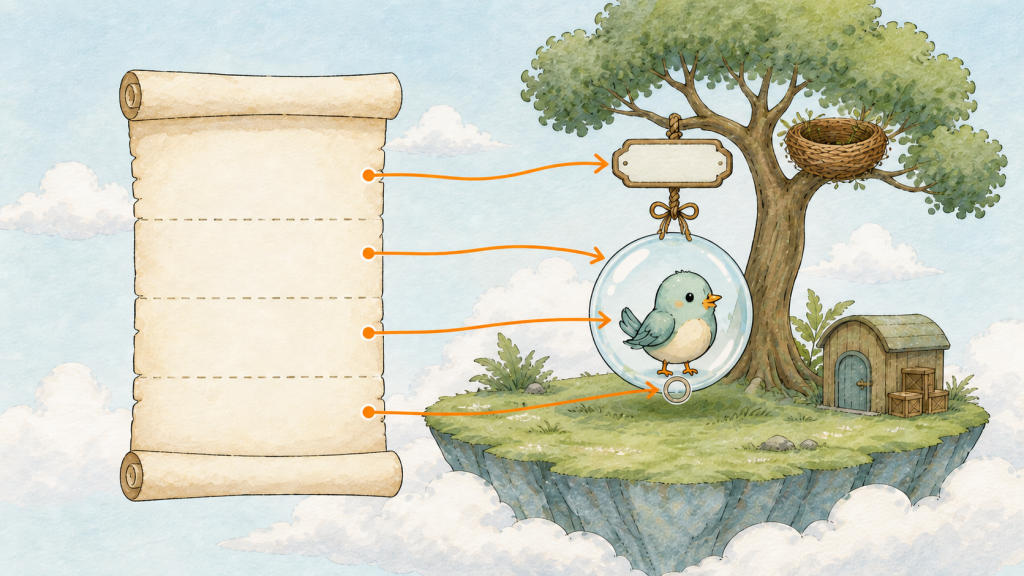
左邊是一張攤開的 YAML 卷軸,右邊是一顆泡泡(Pod),四條對照線把卷軸上的四個段落分別連到泡泡(Pod)的名牌、外壁、內部的小鳥(Container),以及小鳥(Container)身上的埠號(Port)。
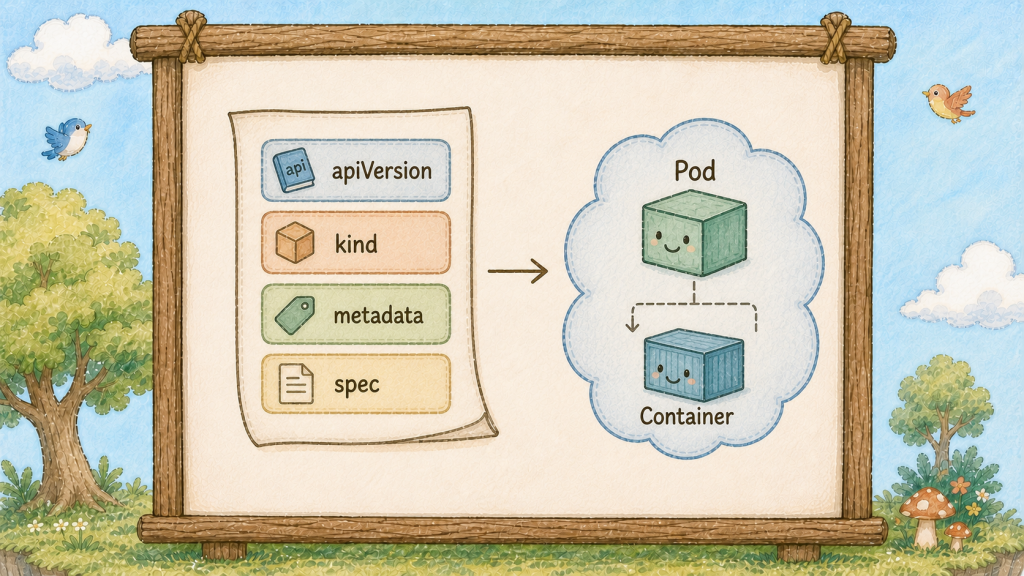
YAML 只是把原本用指令講的話,改成寫下來。
看圖上那四條線,今天的 Pod YAML 先從四個常見的最上層欄位開始。
apiVersion:要用哪一版的規格書
Pod 這種最基本的資源寫 v1。
之後會看到 apps/v1、networking.k8s.io/v1,各有各的家族。這欄寫錯,櫃台(API Server)第一關就退件。
kind:要建的是什麼種類東西?
今天是 Pod,之後會有 Deployment、Service。
注意大小寫,K8s 認得很嚴格。
metadata:這個名牌上寫什麼、有什麼標記?
至少要有 name。
之後 labels 也放這裡,是下一篇會展開說明的主角。
spec:希望它長什麼樣子
這是最長的一段,也是每種資源長得最不一樣的一段。
Pod 的 spec 裡最重要的就是 containers,也就是泡泡(Pod)裡要放哪幾隻小鳥(Container)、各自跑什麼 image、開哪個 Port。
記住這個順序:規格書(apiVersion)、種類(kind)、名牌(metadata)、內容(spec)
之後看的每一份 YAML,不管多長,拆開來都是這四塊。
寫 YAML 只有一個地方要超級注意:縮排。
K8s 的 YAML 一律用空格,不能用 Tab,貼上去前先確認編輯器沒幫你轉成 Tab。
縮排代表從屬關係,縮進去就是「屬於上面那一層」,所以 containers 縮在 spec 底下,image 又縮在 containers 底下。
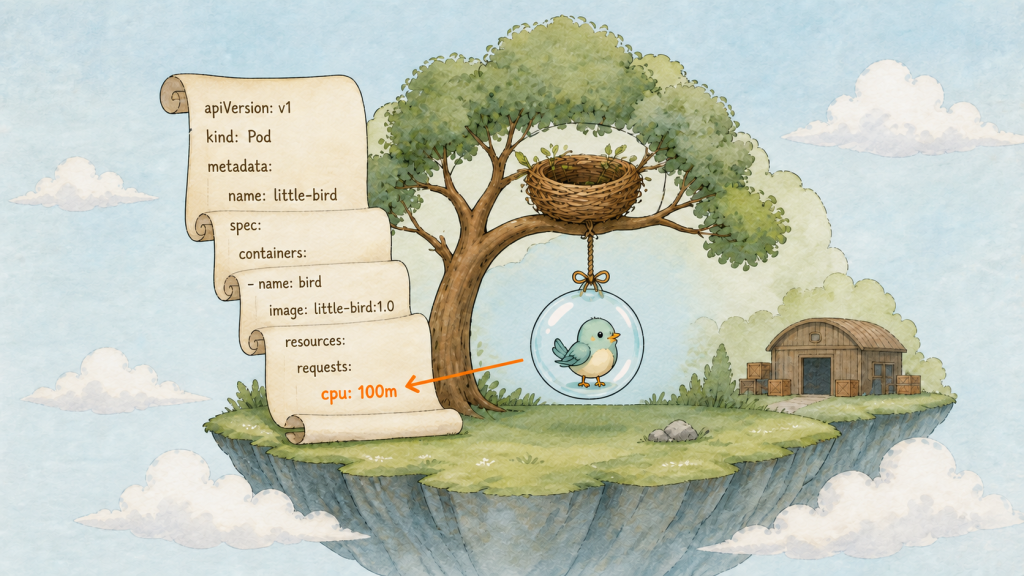
YAML 卷軸由上而下是四段階梯狀縮排,最深的一階正好對到泡泡(Pod)裡的小鳥(Container),圖上那四條線的高低差畫的就是縮排。
還有一件事今天要親眼看到:用 YAML 建出來的泡泡(Pod),刪掉之後不會自己回來。
這份 YAML 只描述「請建一顆泡泡 Pod」。
差別在哪,後續我們會來揭曉。
前六天我們的 hello 泡泡(Pod)是用 kubectl run 隨手建的。
今天把它砍掉,改用一份可以存進 git 的 YAML 重建。
先把舊的清掉:
kubectl delete pod hello
建立 hello-pod.yaml,這是這 30 天第一個檔案:
apiVersion: v1
kind: Pod
metadata:
  name: hello
spec:
  containers:
    - name: hello
      image: nginx:alpine
      ports:
        - containerPort: 80
十一行,四個最上層欄位都在裡面。containers 是一個清單(前面有 -),因為一顆泡泡(Pod)可以裝好幾隻小鳥(Container),前一天文章有示範過了。
套用它:
kubectl apply -f hello-pod.yaml
kubectl get pods
看到 pod/hello created,然後 STATUS 變成 Running。跟 kubectl run 出來的結果一樣,但這次過程寫在檔案裡。
確認它真的是照你寫的建的:
kubectl get pod hello -o jsonpath='{.spec.containers[0].image}{"\n"}'
印出 nginx:alpine。
現在做個關鍵實驗,刪掉它:
kubectl delete pod hello
kubectl get pods
No resources found in default namespace.
等十秒再打一次 kubectl get pods。還是沒有。它不會回來。
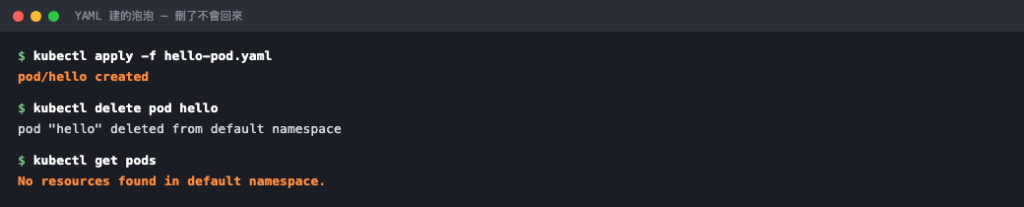
建得起來、刪得掉、刪完就真的沒了,沒有人在幫你盯著它。
想拿回來,只能你自己再 apply 一次:
kubectl apply -f hello-pod.yaml
這是今天最重要的實作:這份 YAML 描述一顆泡泡(Pod)的建立內容,但沒有控制器持續維持數量。
順便試一個 apply 的好習慣,先看會改到什麼再真的改:
kubectl apply -f hello-pod.yaml --dry-run=server
--dry-run=server 這段會跑一遍櫃台(API Server)的檢查但不真的執行,YAML 打錯字這時候就會被抓出來。
拿我們剛建立的 hello-pod.yaml 範例 ,故意把 kind 改成小寫的 pod 再跑一次,(API Server)會直接退件;改回來就過了。這招之後改正式環境的設定時很有用,用它來檢查 YAML。
apiVersion: v1
kind: Pod <----- 要注意,改成 pod 會被退件
metadata:
  name: hello
spec:
  containers:
    - name: hello
      image: nginx:alpine
      ports:
        - containerPort: 80
今天開始,hello-pod.yaml 就是我們這座島的第一份財產,存進 git 之後每天都會在同一個目錄下多一兩個檔案,全部圍繞同一個 hello 服務長出來。
最後還有個小祕技,讓我們以後不用從空白檔案開始寫 YAML。
還記得 kubectl run 嗎?它可以只產生 YAML 而不真的建立:
kubectl run hello --image=nginx:alpine --dry-run=client -o yaml
一份完整的 Pod YAML 直接印在螢幕上,四個欄位一個不少。存成檔案再修改,比你自己回想欄位名稱快十倍:
kubectl run hello --image=nginx:alpine --dry-run=client -o yaml > hello-pod.yaml
(產生的檔案會多幾行 creationTimestamp: null、status: {} 之類的東西,那是 K8s 自己補的空欄位,刪掉不影響。)
舉一反三,這招之後每一種資源都能用:
kubectl create deployment
kubectl expose--dry-run=client -o yaml。最後還有很容易踩坑的地方:apply 和 create 不一樣。
create 是「建一個新的」,東西已經存在就報錯。apply 是「讓它變成這個樣子」,不存在就建、已存在就改成檔案寫的樣子。
差別聽起來很小,但意義完全不同:create 是動作,apply 是結果。
可以看我們之前提過的「宣告式」的落地方式。
所以這 30 天會看到我幾乎只用 apply,因為同一行指令可以重複執行,通常會把它管理的欄位維持在相同目標狀態。
這個特性叫冪等,是自動化部署的前提。CI 不必記住部署次數,API Server 會依宣告內容對齊狀態。
YAML 只有四塊:規格書(apiVersion)、種類(kind)、名牌(metadata)、內容(spec)。



 iThome鐵人賽
 看影片追技術